Manual Monproser
Para acceder a la aplicación monproser por favor ingrese a la url: https://dash.proser.knowark.com
Inicio de Sesion
Para iniciar sesión en la aplicación, seguimos estos pasos:
Ingresar:
Una vez dentro de la aplicación, verificamos que sea la organización a la que queremos accederdigitamos, digitamos nuestro «usuario» y «contraseña», posteriormente damos click en «INGRESAR».
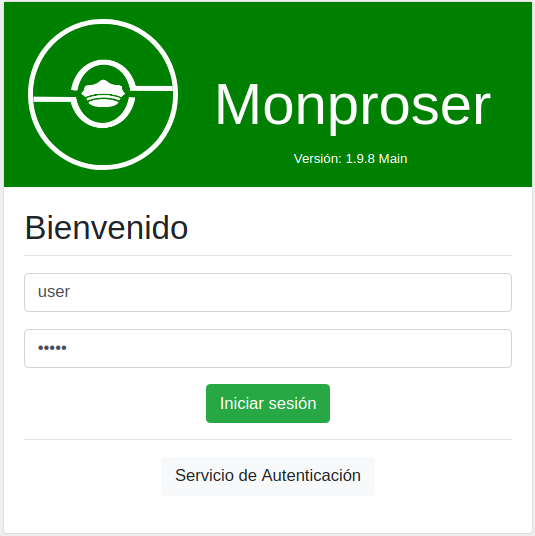
Autenticación:
Esperamos a que la aplicación realize la autenticación, si presenta un error de autenticación puede verificar los datos y volver a dar click en «INGRESAR», si no hay ningun error, pasara a ver la pantalla prinipal de la aplicación.

Ocurrencias:
Para acceder al apartado ocurrencias, de click en menu, posteriormente en «Ocurrencias»:
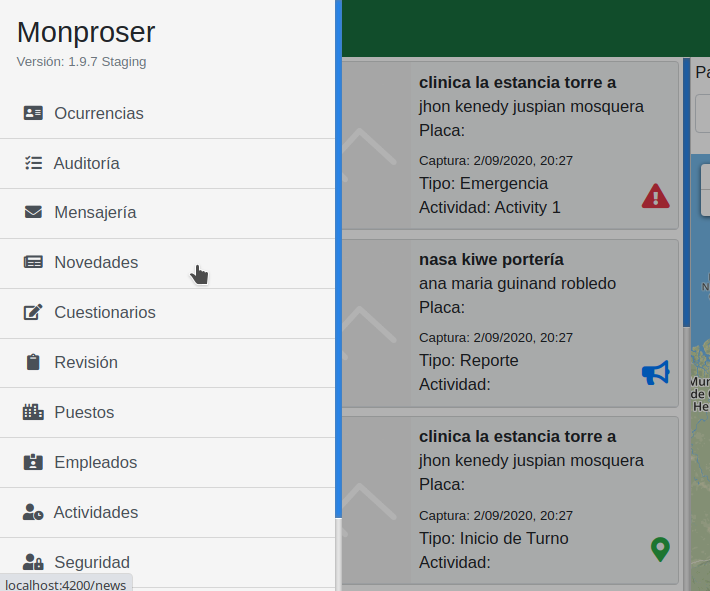
Listar Ocurrencias:
Una vez dentro del apartado ocurrencias, se listaran todas las ocurrencias registradas y al lado derecho de la pantalla se muestra un mapa con la geolocalización de cada uno de los reportes:
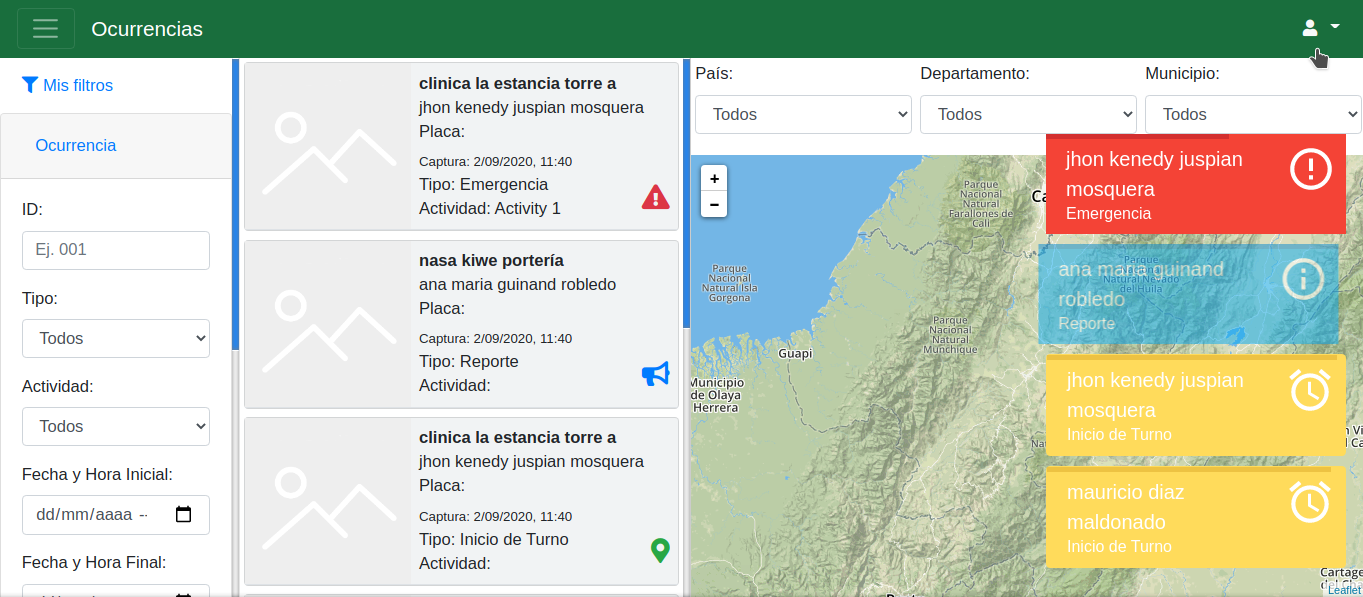
Filtrar Ocurrencias:
Las ocurrencias se pueden filtrar por datos de la ocurrencia, empleado, sitio o geolocalización:
1. Filtrar por datos de la ocurrencia, como lo es: id, tipo, actividad y un rango en la fecha de creación:
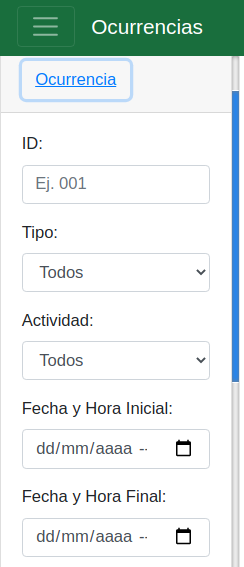
- Filtrar por datos del sitio (puesto), como lo es: nombre y codigo:

- Filtrar por datos del empleado (puesto), como lo es: nombre y placa:

4. Filtrar por datos de su geolocalización: como lo es: pais, departamento y municipio:


Una vez realizado un filtro, puedes guardarlo o simplemente limpiar el filtro.
Configurar la actualización de Ocurrencias:
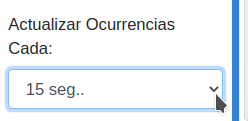
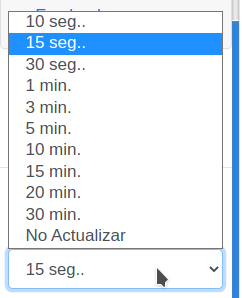
En la parte izquierda de la pantalla es posible configurar la actualización de Ocurrencias:
Auditoria:
Para acceder al apartado auditoria, de click en menu, posteriormente en «Auditoria»:
Listar Sitios:
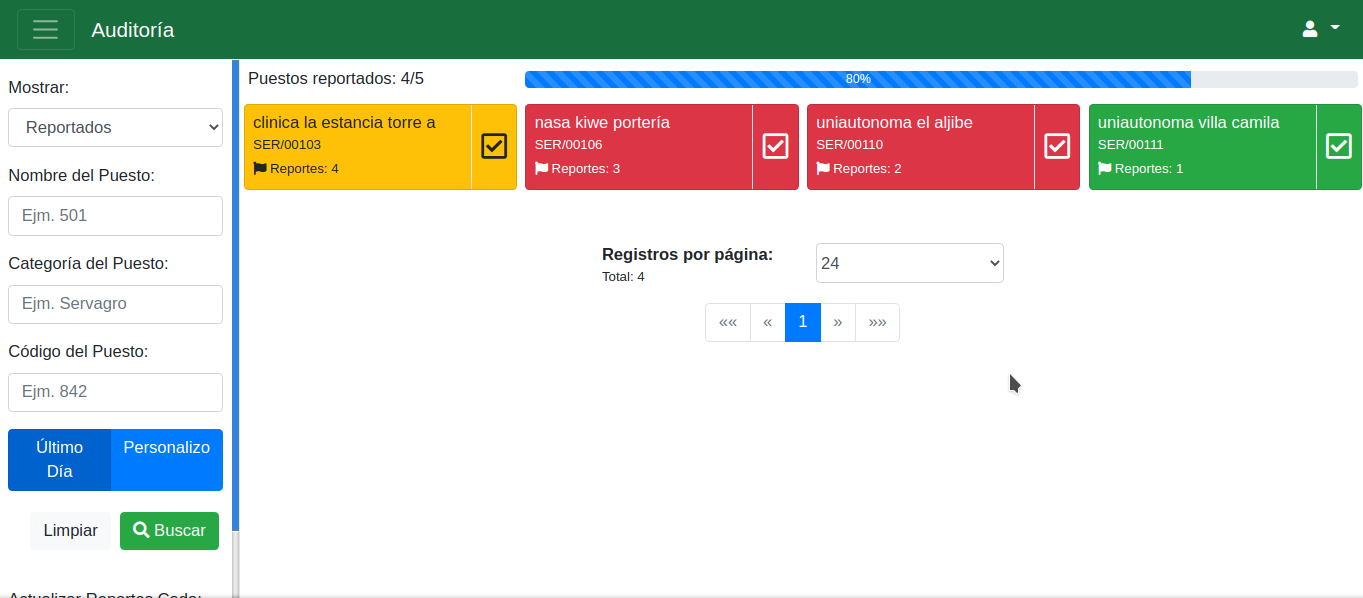
En este apartado puedes ver los puestos registrados y los no registrados, acompañados de una barra de progreso:
Filtrar Sitios:
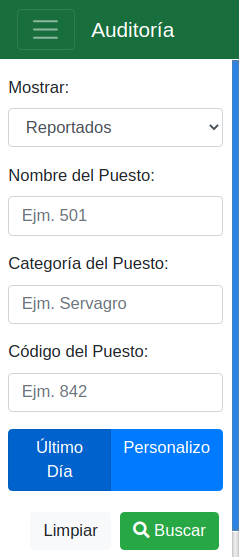
Los sitios se pueden filtrar por: Puestos reportados, Puestos no reportados, Nombre del Puesto, Categoria del Puesto, Codigo del Puesto, mostrar ultimo dia o un rango de fechas (personalizado):
Una vez realizado un filtro, puedes guardarlo o simplemente limpiar el filtro.
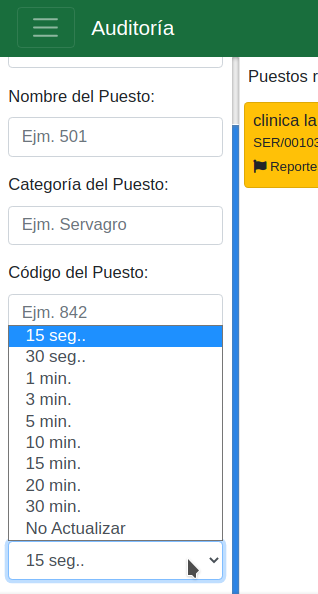
Configurar la actualización de Ocurrencias:
En la parte izquierda de la pantalla es posible configurar la actualización de reportes:
Revisar un Puesto:
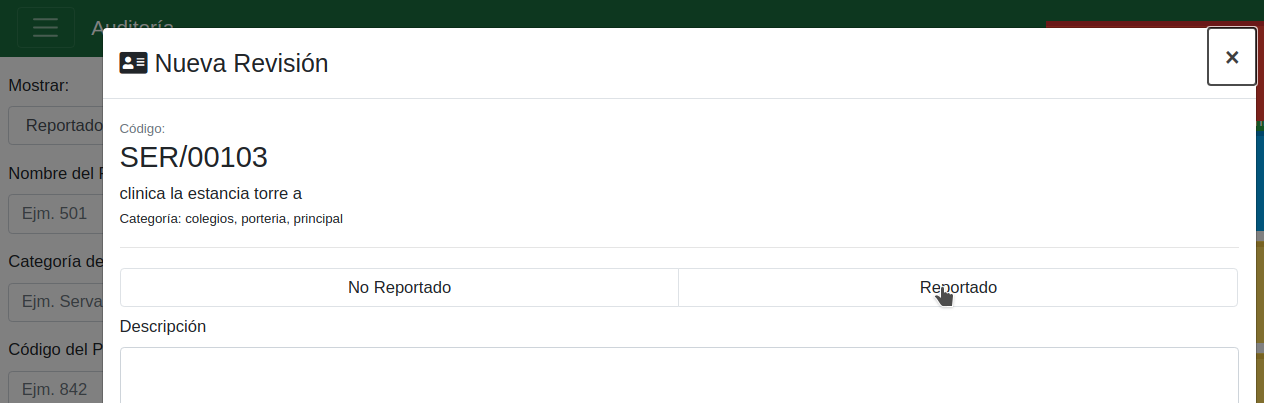
Para revisar un puesto solo da click en el puesto y a continación podras darlo por reportado o no reportado:
Configurar la actualización de Ocurrencias:
En la parte izquierda de la pantalla es posible configurar la actualización de Ocurrencias:
Mensajeria:
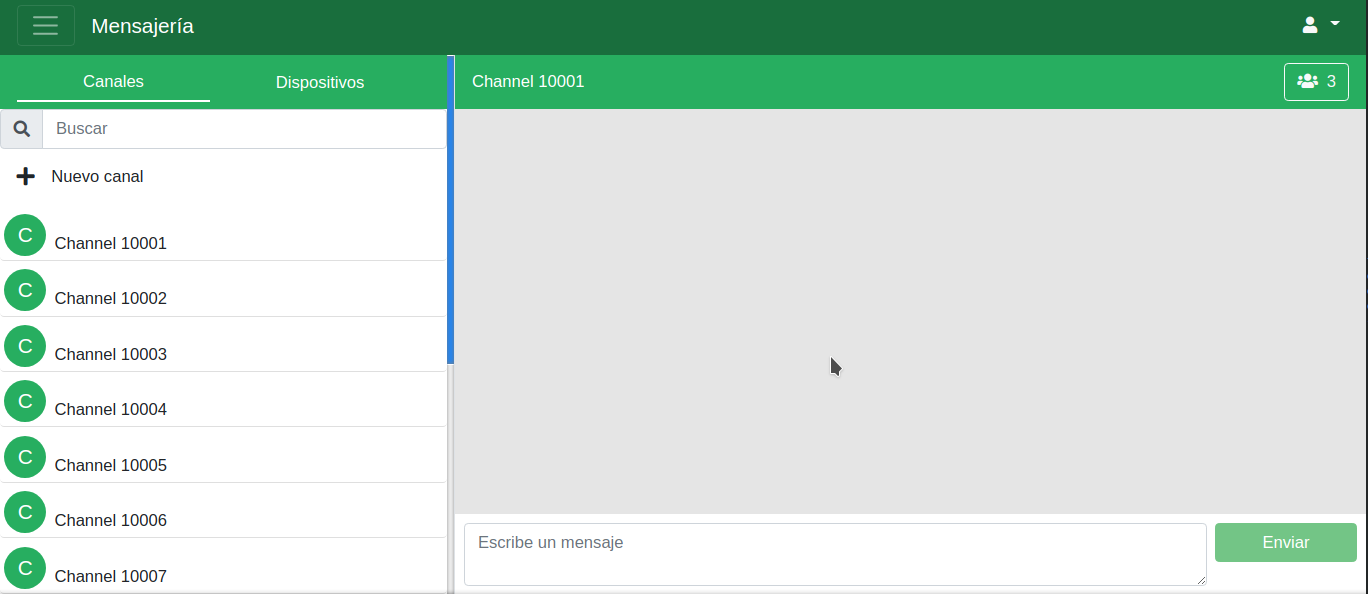
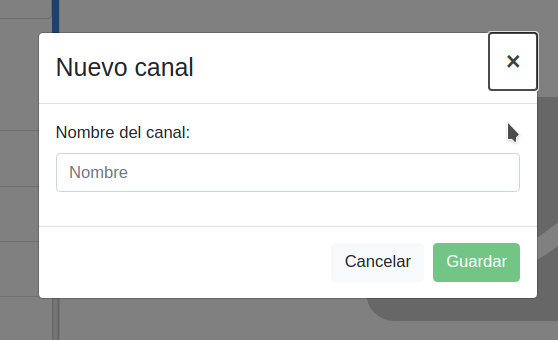
Para acceder al apartado Mensajeria, de click en menu, posteriormente en «Mensajeria»:

Agregar dispositivos a un Canal:
Para agregar un dispositivo a un canal, seleccionamos el canal y posteriormente damos click en: «+Agregar»:


Luego, damos click en «+Añadir dispositivos»:

Eliminar un Canal:
Para eliminar un canal, seleccionamos el canal, damos click en: «+Agregar» y finalmente click en «Eliminar Canal»:
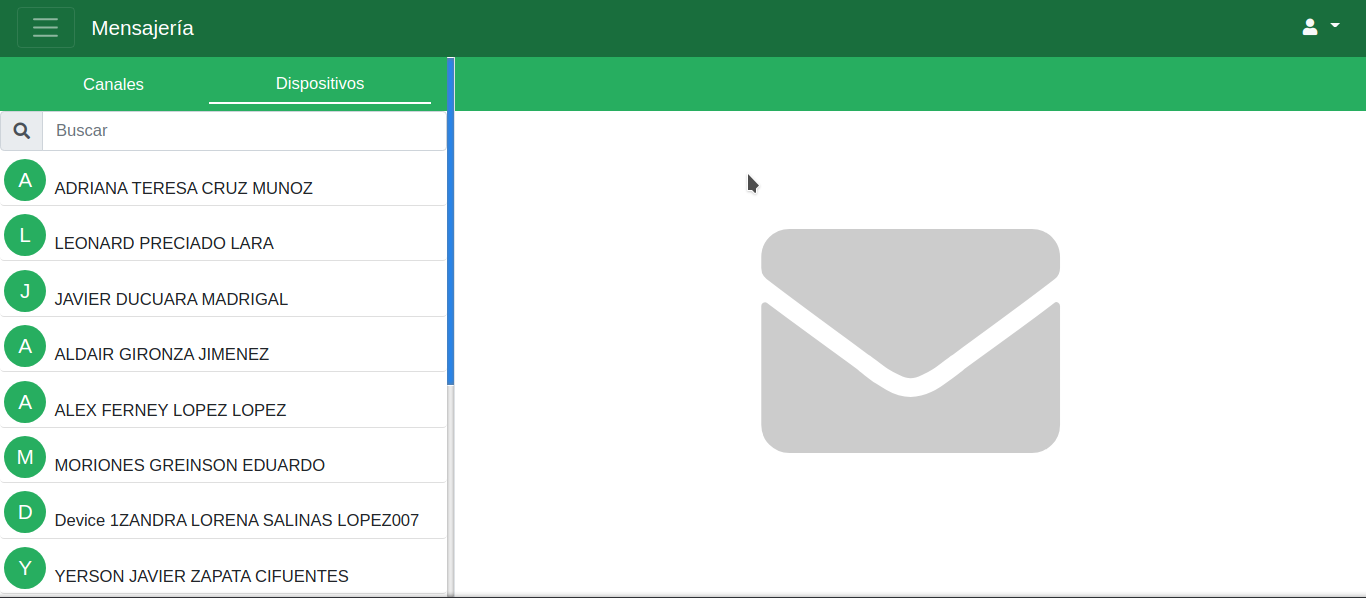
Listar Dispositivos:
Para listar los dispositivos registrados da click en la pestaña «Dispositivos»:
Auditoria:
- Listar los sitios:
- Reportados resaltados con color
- No reportados sin resaltar
- Mostrar barra de progreso de Reportados vs Totales (Reportados/Total)
- Filtrar Sitios:
- Todo
- Reportados
- No reportados
- Nombre del puesto
- Categoria del puesto
- Codigo del puesto
- Mostrar solo ultimo dia
- Mostrar personalizado (Rango Fechas)
- Limpiar Filtro
- Configuracion de Actualizacion de reportes (cada 10, 15, 30, … segundos)
- Revisar un sitio (reportado, no reportado)
Revisión:
- Auditoria de los sitios revisados
Novedades:
- Listar novedades
- Publicar una novedad
- Descargar novedades
Cuestionarios:
- Listar cuestionarios
- Buscar cuestionarios
- Crear cuestionario con cada tipo de Pregunta:
- Booleana
- Fecha
- Hora
- Numerico
- Texto
- Audio
- Imagen
- Firma
- Casilla de verificación
- Opción múltiple
- Ver detalle de un cuestionario
- Editar un cuestionario
Puestos:
- Listar puestos
- Buscar puestos
- Ver detalle de un puesto
Empleados:
- Listar empleados
- Buscar empleados
- Ver detalle de un empleado
Usuarios:
- Listar usuarios
- Buscar usuarios
- Ver detalle de un usuario
Ajustes:
- Cambiar url del servidor y guardar cambios
- Cambiar tenant (Organizacion) del servidor y guardar cambios
- Restaurar configuracion
Finalizar Sesion:
- Cerrar Sesion (Log out)